

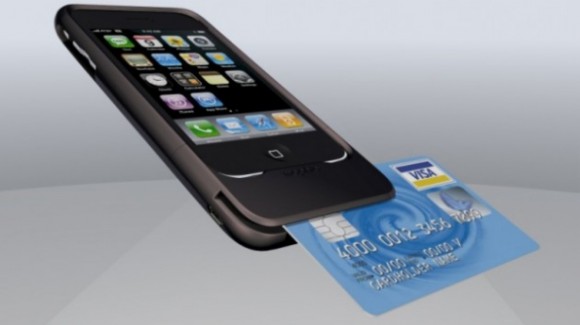
Per coloro che non vogliono o non possono utilizzare i dati di una carta di credito per registrarsi al nuovo Mac App Store, esiste una soluzione ben documentata da Apple per ovviare al problema.
Per prima cosa è necessario avviare iTunes e, se collegati, eseguire il logout.
Dalla barra di navigazione di iTunes Store, in alto, facciamo click su App Store. Attendiamo il caricamento della pagina e assicuriamoci che, in basso a destra, sia presente la bandiera del nostro paese (se la bandiera dovesse essere diversa facciamo clic su di essa per scegliere dall’elenco che verrà proposto “Italia” o il nostro paese di residenza).
Per procedere con la creazione dell’account sarà necessario acquistare un’applicazione gratuita: facciamo quindi click sulla casella di ricerca in iTunes, scriviamo “Remote” e premiamo il tasto “invio”. Quando i risultati della ricerca saranno visibili, facciamo click sull’applicazione per iPhone, Remote come se dovessimo acquistarla.
Si aprirà la finestra di login. Clicchiamo sul pulsante “crea nuovo account”. Facciamo quindi click su “continua” e accettiamo i termini e le condizioni di contratto che vengono visualizzati. Facciamo nuovamente click su “continua” e compiliamo i campi richiesti con il nostro indirizzo di posta elettronica e una password. Proseguiamo nella compilazione: scegliamo la risposta alla domanda di sicurezza e inseriamo la nostra data di nascita. Facciamo ancora una volta click su “continua”.
Nella nuova schermata, come metodo di pagamento, scegliamo “nessuno” e continuiamo con la compilazione dei campi rimanenti. Al completamento delle operazioni, dopo aver fatto click sul pulsante “fatto”, sarà necessario attendere l’email di verifica del nostro nuovo account, che verrà inviata all’indirizzo di posta elettronica precedentemente fornito. Una volta ricevuta la mail bisognerà cliccare sul link in essa contenuto per attivare il nostro account.
Ricordiamo che le credenziali di accesso di iTunes Store possono essere utilizzate anche nel Mac App Store.
Fare click qui per avere maggiori informazioni sulla procedura.
Disclamer: Questo articolo presenta le opinioni del suo autore indipendente o della fonte da cui è estratto o ricevuta e non di Italiamac. Può essere stato realizzato con l’assistenza della IA per la traduzione e il riassunto. Non è da considerarsi consulenza, consiglio o invito all'uso o all’acquisto o investimento in quanto a puro titolo esemplificativo generico. Alcuni prodotti e servizi potrebbero non essere consentiti in alcune regioni geografiche. I racconti di Ucronìa: Cupertino sono fiction.
Scarica l’App di Italiamac: